Locales
Agregás, editás, archivás y reactivás los locales del negocio. Cada uno tiene su carta digital y un identificador único.
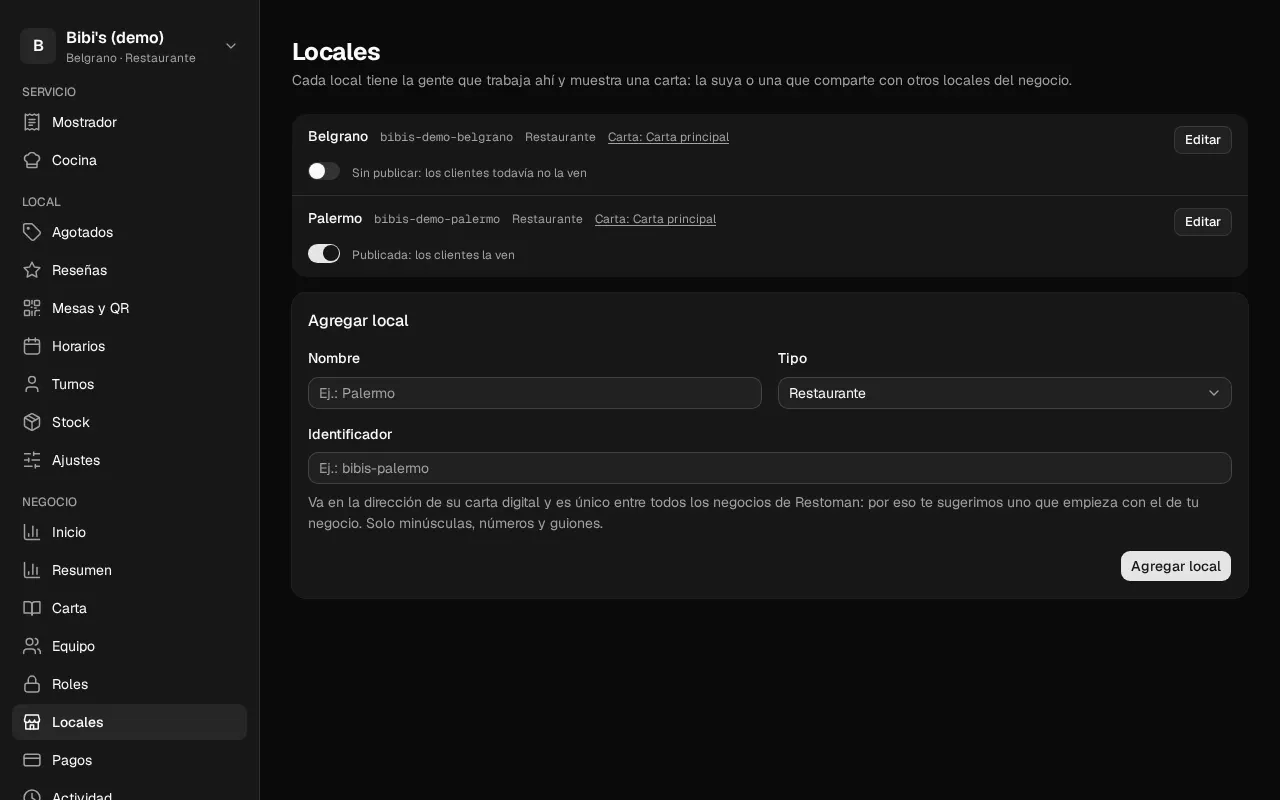
Cada local tiene la gente que trabaja ahí y muestra una carta: la suya o una que comparte con otros locales del negocio. En Locales cada persona ve los locales a los que llega.
Quién puede cambiarlos: el dueño o la dueña y los admins. El resto del equipo los ve en modo lectura.
Agregar un local
- En Locales, tocá Agregar local, arriba a la derecha.
- Escribí el Nombre (por ejemplo, Palermo).
- Elegí el Tipo: Restaurante o Patio o espacio.
- Revisá el Identificador. Te sugerimos uno que empieza con el de tu negocio, como
bibis-palermo; podés cambiarlo. - Tocá Agregar local en la ventana.
Cada restaurante nuevo trae su propia carta, vacía.
La carta de un restaurante
Cada restaurante muestra Carta: y el nombre de la que sirve; tocalo para editarla. Varios locales pueden servir la misma carta: un cambio en ella se ve en todos.
Para que sirva otra, tocá Cambiar al lado, elegí la carta y tocá Usar esta carta. Si un restaurante todavía no sirve ninguna, en su lugar dice Elegir carta. Solo se ofrecen las cartas activas. Lo pueden hacer el dueño o la dueña, los admins y quien tenga un rol propio con «Catálogo de productos: Editar». Lo que el local tenía agotado sigue agotado.
Las pantallas de cada local
Tocá el nombre de un local en la lista para ir a sus pantallas. Arriba en la barra de la izquierda, debajo del nombre del negocio, está el local en el que estás. Tocalo para elegir otro; Administrar locales te trae acá. Debajo aparecen sus pantallas, las que tu rol te deja abrir: Cocina, la pantalla para el iPad de la cocina; Agotados, lo que hoy no se puede pedir en ese local; Mesas y QR, sus mesas por sector, con el QR de cada una; y Horarios, cuándo abre. Un espacio no tiene Cocina ni Agotados. El panel se acuerda del último local que abriste.
Publicar la carta
Un local nuevo no se ve: mientras armás la carta, los clientes que abren su dirección encuentran «no disponible». Cuando esté lista, prendé el interruptor de la fila. Al lado dice Se ve en y la dirección donde la ven; el botón de copiar que sigue la copia, para mandarla por WhatsApp o ponerla en tu Instagram. Para esconderla otra vez, apagalo. Lo pueden hacer el dueño o la dueña, los admins y los encargados de ese local.
El identificador
Va en la dirección de la carta digital del local, y es único entre todos los negocios de Restoman: por eso conviene que empiece con el de tu negocio. Solo minúsculas, números y guiones, hasta 63 caracteres.
Si lo cambiás, los links y los QR con el identificador anterior dejan de funcionar.
Editar un local
- Tocá Editar en su fila.
- Cambiá el Nombre o el Identificador.
- Tocá Guardar cambios.
Archivar un local
Un local archivado queda en modo lectura: se puede ver, pero no cambiar, y no se puede invitar ni sumar a nadie ahí. Su gente sigue asignada.
- Tocá Editar en su fila y después Archivar.
- Confirmá con Archivar local.
Los archivados aparecen aparte, en Archivados. Para volver a usarlo, tocá Reactivar en su fila.
Qué significa cada aviso
| Aviso | Qué pasó y qué hacer |
|---|---|
| Ese identificador ya lo usa otro local, de este negocio o de otro | Probá con otro, por ejemplo con el barrio. |
| Usá solo minúsculas, números y guiones simples | Sin espacios, tildes ni mayúsculas. Ej.: bibis-palermo. |
| Este local está archivado: reactivalo para cambiarlo | Tocá Reactivar primero. |
| Este negocio llegó al máximo de locales que puede tener | Hablá con Restoman. |
| Los espacios no sirven una carta | Solo los restaurantes tienen carta. |
| Con el acceso de soporte de Restoman no se pueden archivar locales… | Lo tiene que hacer alguien del negocio. |