Cocina
La pantalla para el iPad de la cocina: agotás un plato o una opción en dos toques, con alto contraste. Las comandas van a llegar ahí.
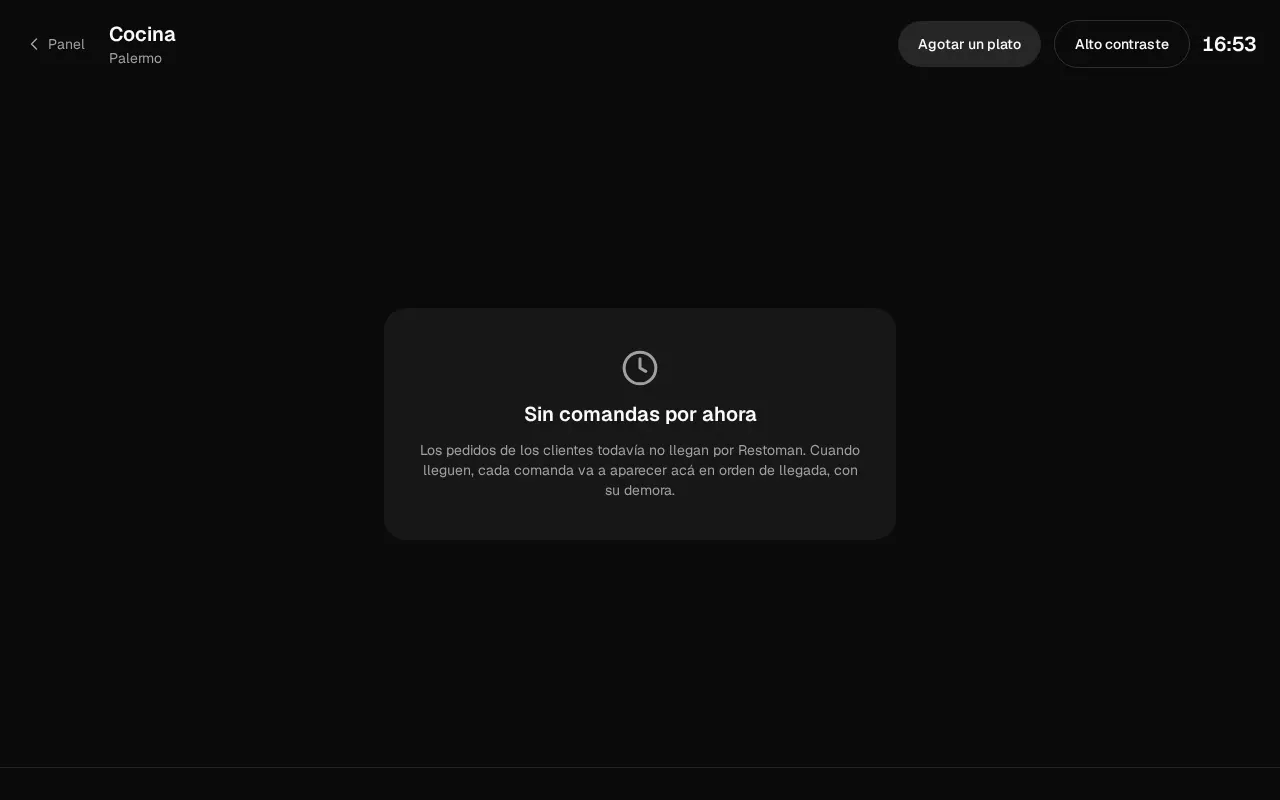
La pantalla de cocina ocupa todo el iPad, sin el menú del panel. Se abre con Cocina en la barra de la izquierda, con el restaurante elegido arriba. Panel, arriba a la izquierda, te lleva de vuelta.
La cocina trabaja con la comanda impresa: los pedidos para llevar llegan al mostrador, que la imprime. Por eso la pantalla muestra Las comandas salen impresas, y sirve para agotar lo que se terminó.
Quién puede: la ve quien trabaja en el local. Agotar desde ahí pueden los mismos que en Agotados: el dueño o la dueña, los admins, el encargado, la caja, la cocina y los mozos, y quien tenga un rol propio con «Carta: Cambiar disponibilidad».
Si no ves Agotar un plato, la tarjeta del centro dice por qué: el local está archivado, no sirve una carta, su carta todavía no tiene productos o tu rol no agota. Si el negocio está suspendido, lo dice el aviso de arriba.
Agotar un plato
- Tocá Agotar un plato.
- Buscalo en la lista, que trae todos los platos, o escribí parte del nombre del plato o de la opción (por ejemplo, «papas»).
- Abajo, en Al agotar, tocá hasta cuándo (queda marcado):
- Hasta mañana: vuelve solo a las 6 de la mañana, en el horario del local.
- Hasta que lo reactive: queda agotado hasta que alguien lo vuelva a ofrecer.
- Apagá su interruptor. Prendido es «se ofrece»; apagado, agotado.
En la carta de los clientes queda marcado como agotado. Una opción como «Papas fritas» de «Combo» se agota en todos los platos que la ofrecen: la fila dice en cuántos. Tocá Listo para cerrar.
Lo que está agotado ahora
Abajo a la izquierda, N agotados ahora abre la misma ventana con lo que está agotado en el local y hasta cuándo. Para volver a ofrecer algo, prendé su interruptor.
Alto contraste
Si la cocina tiene mucha luz, tocá Alto contraste: fondo negro, letras en blanco pleno y bordes marcados. Queda así en ese iPad hasta que lo vuelvas a tocar.
Dejar el iPad en la cocina
La pantalla le pide al iPad que no se apague mientras está abierta. Si abajo dice que el navegador puede apagarla, dejalo enchufado y con el bloqueo automático apagado (Ajustes › Pantalla y brillo). Para que nadie salga de la pantalla, usá Acceso guiado del iPad (Ajustes › Accesibilidad).